【2025年版】Adobe StockのW-8BENの更新手順 | 覚書き
むの
かくロジ

現代は、様々なプラットフォームでイラスト作品の販売が出来ます。
誰でもイラストレーターを名乗れる時代、プロを目指すなら、データ納品時の作法を知っておくことも大切です。
ただ描いて送るだけでは、プロの仕事としては少し物足りません。
クライアントの次の作業工程を想像し、扱いやすい状態のデータを渡すのがプロの技術・心遣いです。
この記事では、意識するだけでクリエイターとしての評価がぐっと上がる、納品前のチェックポイント5選を紹介します。
筆者経歴
・ゲーム会社で10年間デザイン制作とデータ組み込みの両方を経験
・現在はフリーランスのイラストレーター
このような実務経験を持つ筆者が、現場で喜ばれるデータの作り方をまとめます

イラストレーター業は「制作工程」にあたります。多くの方は次のような仕事の流れを想像すると思います。
依頼→イラスト制作→納品 【仕事完了】
しかし、現場を経験しているプロは「組み込み工程」のことも想像して動いています。
依頼→イラスト制作→納品→クライアント側でのデータ組み込みや調整作業→製品としての完成 【仕事完了】

こういった意識を少しでも持っておくと、丁寧なデータを作ることが出来ます。
ここからは、データファイル納品時に確認しておくと良いポイントを紹介します。
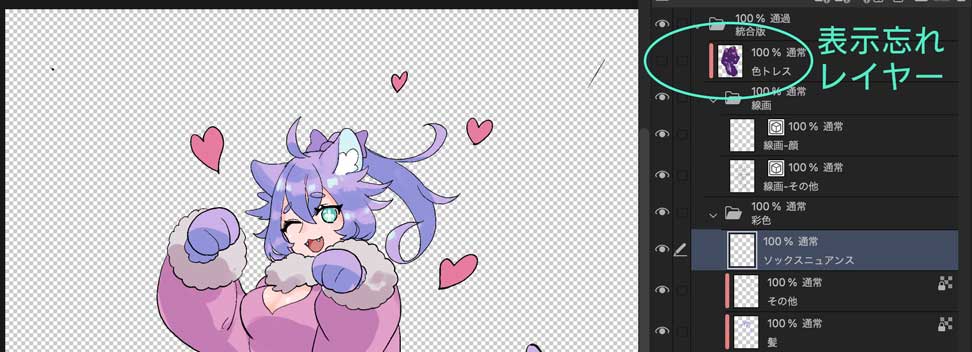
作業中にレイヤーの表示をつけ消しして、うっかり元に戻さず、そのまま統合していませんか?
イラストの統合や納品前には、必ず全てのレイヤーの状態を確認しましょう。
PSD形式などの編集可能なデータで納品する場合は、レイヤー名の整理も重要な作業です。
不要なレイヤーを削除したり、レイヤー名を整えるだけで、次の作業者が格段に扱いやすいデータになります。
『初めてそのデータを開く人にも伝わる構成』を心がけましょう。
規模の大きなチームでは、レイヤーやファイルまで命名規則が決まっていることもあります
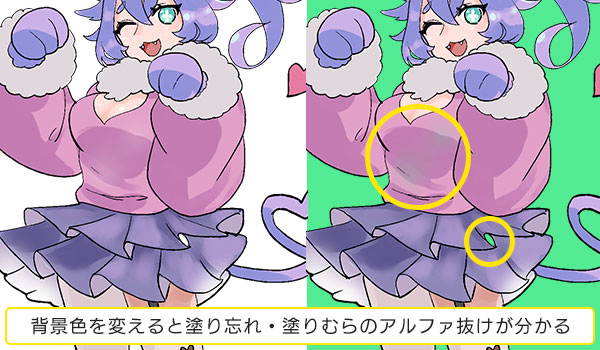
キャラクター単体や背景込みの一枚イラスト問わず、意外と多いのが「アルファ抜け」です。
「アルファ抜け」とは、絵の一部に色が乗っておらず、アルファ(透明)状態になっていることをいいます。
以下のような部分に多いです。
アルファ抜けがあると、データに組み込んだ際に背景が透けてバグに見えたり、イラストに効果をつけた時正しい見た目にならないことがあります。
プロでもよく起こすミスです。
筆者が会社にいた頃も、イラストレーターさんに修正戻しをしたり、私が修正を加えることもありました
背景色を変える方法でも確認できますが、より早く確実なのは以下の方法です。
出力したイラストに「レイヤー効果の『境界線』」で派手な色をつけると、抜け部分が見えるようになります。
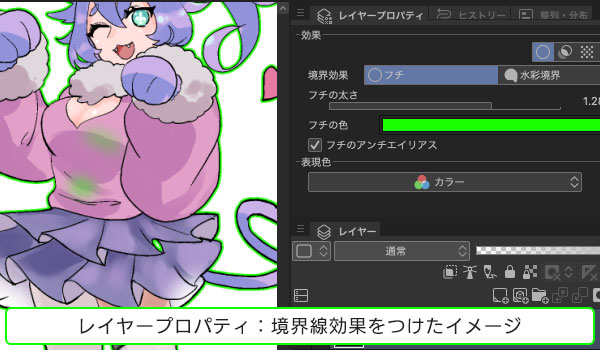
●レイヤープロパティ「境界効果:フチ」をつける
Photoshopより精度は低いですが、目立つアルファ抜けを検知することが出来ます
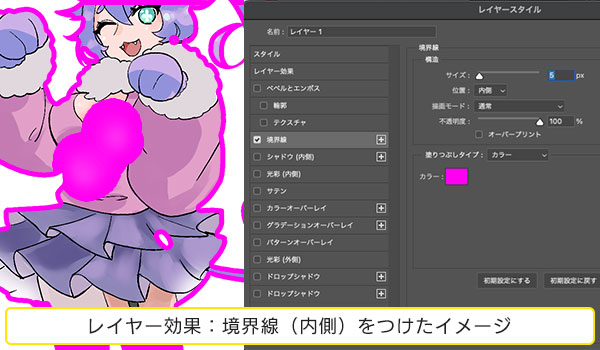
●レイヤー効果「境界線(内側)」をつける
1ピクセル単位のアルファ抜けまで可視化することができます
細かいポイントですが、対応しておくと扱いやすいデータになります。
気づかない小さな「ゴミ」や「色などのはみ出し」は、「アルファ抜け」と同様にクライアントの手間を増やします。
次のようなものが画面に残っていないか、再度チェックしましょう。
確認方法は、イラストの背面に「真っ黒」や「真っ白」のレイヤーを置いてみることです。
背景色を変えるだけで、肉眼では気づかなかったゴミや線が見えるようになります。
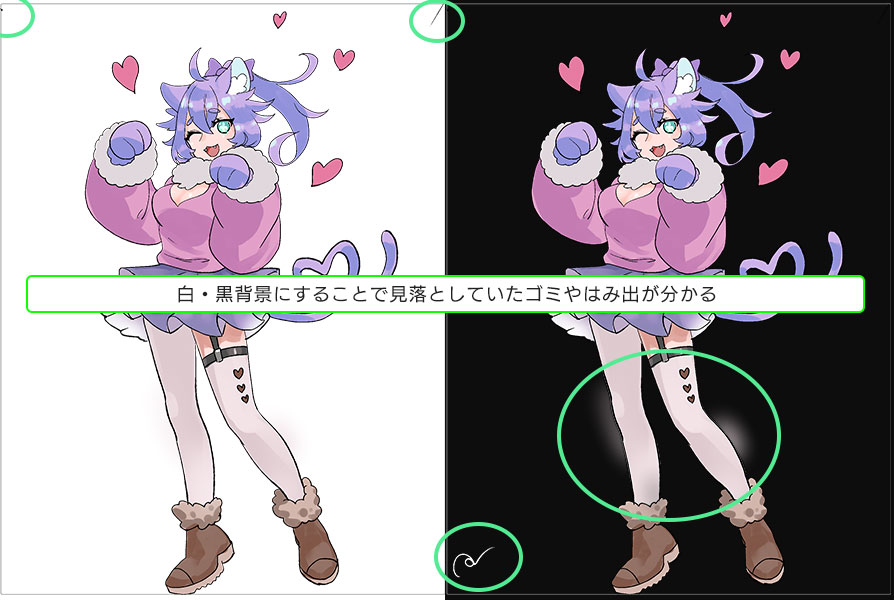
また、レイヤー効果:境界線をつけることでも確認できます。
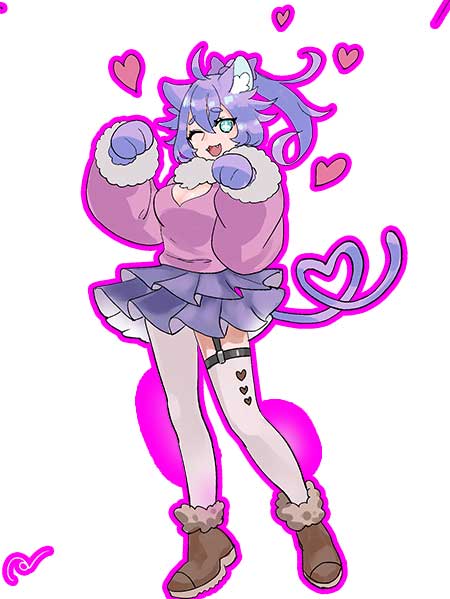
画面外も保持するなど特殊な指定がなければ、「納品の見た目」でキャンバスを切り取ります。
こうすれば、クライアントがレイヤー効果や整列などを使った際に不具合になりません。
基本的には、クライアントの形式指定を守るのが大前提です。
しかし、「お任せ」されたり指定がない場合は、こちらで納品後の用途を考慮した適切なファイル形式にします。
クライアントがカラーモードやファイル形式に詳しくない場合は、こちらで先回りして配慮すると親切です。
印刷物用であれば、最初からCMYKモードで制作すると納品後の印刷でも色の印象が変わらないため、クライアントや印刷所の調整の手間を減らせます。
WEB用であればRGBモードで制作し、圧縮による劣化のないPNG形式での納品を推薦します。
「納品後の使われ方が一切わからない場合」は、一番綺麗に出力でき、あとあと加工もしやすいPNG形式で私は納品しています
ファイル名にルールを持たせると、自分もクライアントもデータ管理が楽になります。
クライアントは、他のクリエイターや関係者ともやり取りしていることを忘れてはいけません。
他のプロジェクトと混同されない、内容の誤解を防ぐファイル名をつけることも、細かいですが大事なポイントです。
提出ファイルと一緒に「納品書」を添えるのもプロの心遣いです。メールに箇条書きする程度でも構いません。
提出物が多い時ほど、丁寧な案内がクライアントの安心感を生み出します。
やり取りが頻繁で分単位の場合は納品書を省く場合もあります。
しかし、「ファイル名でどれが最新か分かる」「メールに送付ファイル名を案内する」ことは欠かさないでおくと、事故を防ぐことができます
※事故…誤って古いデータを取得し組み込んでしまうなど
PSD形式などの編集可能データで納品をする場合は、「統合された完成イラスト」も出力して一緒に送付すると安全です。
うっかりレイヤーが非表示になっていたり、クライアントがファイルを触り見た目が変わってしまった時、完成図を元にファイルを直せるためです。
誰でも絵の仕事ができる現在は、「ただ描ける」だけでは差別化が難しい時代です。
実務レベルの知識を身につけ、「一緒に仕事がしやすい人」「また仕事を頼みたい人」を目指しましょう。
この記事がそのヒントになれば幸いです。
私も日々、より良いデータ作りのために勉強を続けている最中です!